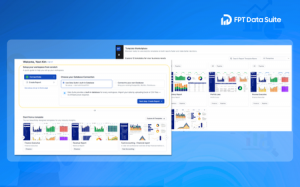
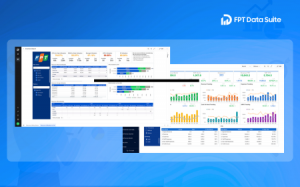
Bookmark là công cụ mạnh mẽ cho phép người dùng lưu lại trạng thái hiển thị của một trang báo cáo (Report Page), bao gồm việc ẩn/hiện các thành phần theo nhu cầu. Bài viết này sẽ hướng dẫn bạn cách khởi tạo và vận hành Bookmark để tối ưu hóa trải nghiệm phân tích dữ liệu.
Cách khởi tạo Bookmark (Dành cho người thiết kế Report)
Để bắt đầu, người thiết kế cần kích hoạt tính năng để mở ra không gian cấu hình.
1. Tạo Bookmark
Mở tính năng Bookmark trên Report Page. Người thiết kế Report bật tính năng “Show bookmark” ở góc trên để kích hoạt tính năng. Khi tính năng được kích hoạt:
- Giao diện thiết kế Report sẽ hiển thị khu vực để quản lý và cấu hình Bookmark.

- Giao diện báo cáo sẽ hiển thị danh sách các bookmark ở phía trên cho người dùng cuối chọn sử dụng.

2. Tạo Bookmark mới
Nhấn vào nút “Add bookmark” tại khu vực quản lý Bookmark để tạo một Bookmark mới. Một khung cấu hình sẽ xuất hiện để thiết lập thông tin chi tiết.
3. Đặt tên cho Bookmark
Nhập tên mô tả cho Bookmark tại trường “Bookmark name” (ví dụ: “Báo cáo theo phòng ban”, “Tổng quan doanh thu”, v.v.) giúp người dùng dễ dàng nhận diện khi chọn Bookmark trong quá trình sử dụng.
4. Chọn các thành phần hiển thị
Dưới mục “Choose Visuals to display”, người dùng sẽ thấy danh sách các Chart, Table, Slicer… trên Report Page.
- Tích chọn
 những thành phần muốn hiển thị khi chọn Bookmark.
 - Bỏ chọn
 những thành phần muốn ẩn đi.
5. Lưu Bookmark
Sau khi cấu hình xong, người thiết kế lưu Report Page để lưu tất cả các Bookmark đã tạo hoặc đã cập nhật.
Người thiết kế có thể xem lại Bookmark với nút  xóa Bookmark với nút
  .
.
Sử dụng Bookmark
Bookmark có thể được sử dụng theo nhiều cách linh hoạt:
- Sử dụng trực tiếp (độc lập): Người dùng chọn một Bookmark có sẵn trong giao diện để chuyển đến Report Page với đúng cấu hình đã lưu (ẩn/hiện các thành phần theo thiết lập).
- Kết hợp với Button: Kết hợp Bookmark với Button trên Report cho phép người dùng chỉ cần nhấn nút là có thể xem nhanh một Bookmark tương ứng – giúp trải nghiệm xem Report mượt mà, trực quan và không phụ thuộc vào bảng Bookmark.